
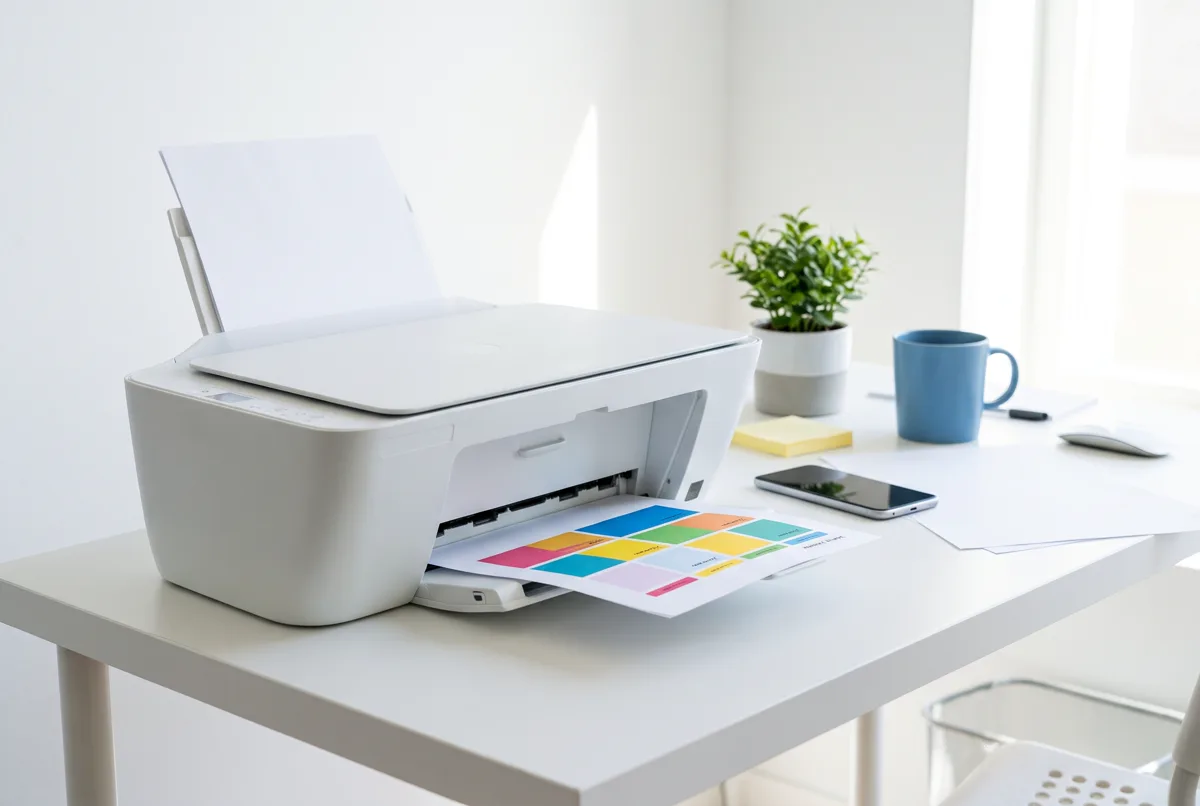
Чтобы напечатать что-то с телефона, нужны всего три вещи: совместимый принтер, телефон и принтер в одной Wi-Fi-сети и открытый файл, в котором нужно нажать «Печать». На большинстве современных телефонов ничего устанавливать не придётся: принтер сам появится в списке, и меньше чем через минуту лист уже лежит в лотке.
Если принтер старый или без Wi-Fi, выход всё равно есть: кабель-переходник, прямое соединение между устройствами, электронная почта или, на крайний случай, копи-центр по соседству. Ниже мы разберём каждый вариант с конкретными шагами, и для iPhone, и для Android.
Кроме того, ты узнаешь, какие настройки стоит проверить перед печатью, чтобы не тратить лишние чернила и бумагу, и как справиться с самыми частыми сбоями, например с классическим «принтер не найден», который так выматывает.
Что нужно перед началом
Прежде чем переходить к шагам, проверь эти пункты. Они избавят тебя от большинства проблем:
- Принтер с Wi-Fi: почти все модели, которые продаются сейчас, его поддерживают. Это видно по кнопке или значку с волнами Wi-Fi, а в инструкции встречается фраза «беспроводная печать».
- Принтер, подключённый к твоей сети: настраивается один раз с его экрана или кнопкой подключения на роутере. Если ты уже печатаешь с компьютера без проводов, этот шаг сделан.
- Телефон в той же Wi-Fi-сети: если телефон работает через мобильный интернет или подключён к гостевой сети, он не увидит принтер.
- Бумага и чернила: звучит очевидно, но предупреждение о низком уровне чернил может заблокировать печать, а телефон не объяснит почему.
Если собираешься печатать что-то особенное, например наклейки, плотный картон или формат A5, сначала загляни в наше руководство о типах и размерах бумаги для печати дома: настройка бумаги в телефоне должна совпадать с тем, что лежит в лотке.
Как печатать с телефона на Wi-Fi-принтере: пошагово
Это самый удобный способ, и им пользуется большинство людей. Шаги немного отличаются в зависимости от системы телефона.
На iPhone
- Открой файл, который хочешь напечатать: фото, PDF, веб-страницу или письмо.
- Нажми значок «Поделиться»: квадрат со стрелкой вверх. В почте нажми на стрелку «Ответить» и найди пункт «Напечатать».
- Прокрути вниз и выбери Напечатать.
- В пункте «Принтер» выбери свой. Если его нет в списке, подожди несколько секунд при включённом принтере.
- Выбери число копий, диапазон страниц, цветную или чёрно-белую печать и нужна ли двусторонняя.
- Нажми Напечатать в правом верхнем углу.
На Android
- Открой файл и найди меню с тремя точками или кнопку «Поделиться».
- Нажми Печать. Если в меню этого пункта нет, поищи через «Поделиться».
- Вверху появится выбранный принтер. Нажми на него и выбери свой из списка.
- Если его нет, зайди в «Все принтеры», а затем в «Добавить принтер». Иногда телефон предложит установить из магазина приложений плагин печати от производителя: он бесплатный и ставится один раз.
- Раскрой маленькую стрелку, чтобы настроить копии, размер бумаги, ориентацию и цвет.
- Нажми значок принтера, чтобы отправить задание на печать.
Когда телефон нашёл принтер в первый раз, дальше печатать намного быстрее: он запомнит его как принтер по умолчанию.
Если чаще всего ты печатаешь планировщики и списки для организации недели, их можно получить уже готовыми на бумаге и обойтись без принтера.
Как печатать с телефона без Wi-Fi
Если у принтера нет Wi-Fi или домашняя сеть барахлит, есть несколько вариантов.
Прямое соединение телефона с принтером
Многие принтеры создают собственную сеть, она называется Wi-Fi Direct. Найди эту функцию на панели принтера и включи её. Затем в настройках Wi-Fi на телефоне подключись к сети с названием принтера, введи пароль, который показан на экране или на листе с настройками, и можно печатать, как в предыдущем разделе. Пока телефон подключён к этой сети, интернета не будет, так что файл лучше скачать заранее.
По кабелю
На многих телефонах Android можно подключить принтер по USB через переходник OTG, который стоит несколько евро. Не все принтеры это поддерживают, поэтому проверь заранее, прежде чем на него рассчитывать.
По электронной почте или через компьютер
- У некоторых принтеров есть собственный адрес электронной почты: ты отправляешь файл вложением на этот адрес, и он печатается сам. Узнай, есть ли такая функция у твоей модели, в инструкции или в приложении.
- Если у тебя есть компьютер с подключённым принтером, отправь файл себе на почту или загрузи в облако и напечатай оттуда.
В копи-центре
Если принтера нет, почти все копи-центры принимают файлы по почте или на флешке. Уточни цену за страницу: чёрно-белый лист обычно стоит несколько центов, а если печатать нужно всего несколько страниц в месяц, это может выйти дешевле, чем держать дома чернила.
Что можно печатать с телефона и как это делать
У каждого типа файла есть свои хитрости. В этой таблице собрано самое частое:

| Что хочешь напечатать | Где открыть | Практичный совет |
|---|---|---|
| PDF (билеты, счета, домашние задания) | Программа просмотра файлов или сама почта | Укажи диапазон страниц, чтобы не печатать пустые листы и рекламу. |
| Фото | Галерея телефона | Используй фотобумагу и выбери высокое качество; на обычной бумаге лучше небольшой размер. |
| Веб-страницы и рецепты | Браузер | Включи режим чтения перед печатью, чтобы убрать рекламу и сэкономить чернила. |
| Текстовые документы | Текстовый редактор на телефоне | Проверь поля в предпросмотре: иногда последняя строка обрезается. |
| Таблицы и сметы | Редактор таблиц | Выбери «по ширине страницы» и горизонтальную ориентацию. |
| Скриншоты | Галерея | Сначала обрежь снимок, чтобы напечатать только нужное. |
Если хочешь что-то посложнее, например брошюру или постер, у нас есть отдельные руководства: как напечатать PDF в виде книги или брошюры дома и как напечатать изображение на нескольких листах, чтобы сделать постер.
А если принтер упрямится и ты начинаешь нервничать, иногда лучше всего сделать паузу минут на пять и отвлечься на что-нибудь спокойное, прежде чем пробовать снова.
Настройки, которые стоит проверить перед тем, как нажать «Напечатать»
Экран печати на телефоне маленький, и какую-нибудь мелочь легко пропустить. Проверяй эти настройки каждый раз:
- Размер бумаги: в Испании стандарт - A4. Некоторые телефоны настроены на «Letter», это американский формат, немного отличающийся от A4, и результат получается со сдвигом.
- Ориентация: вертикальная для текстов, горизонтальная для таблиц и календарей.
- Масштаб: «По размеру страницы» не даст обрезаться краям.
- Цвет или чёрно-белая печать: для официальных документов чёрно-белая печать экономит цветные чернила.
- Качество: черновой или экономичный режим подойдёт для списков, рецептов и документов для личного пользования.
- Двусторонняя печать: если принтер её поддерживает, расход бумаги сократится вдвое. Если она ручная, посмотри, как печатать на двух сторонах листа дома и не ошибиться.
- Предпросмотр: потрать на него пару секунд. Это лучший способ заметить лишние страницы.
Частые проблемы и как их решить
Телефон не находит принтер
- Убедись, что оба устройства в одной Wi-Fi-сети, а не в гостевой и не на мобильном интернете.
- Выключи и включи принтер и подожди, пока индикатор Wi-Fi перестанет мигать и будет гореть ровно.
- Выключи и снова включи Wi-Fi на телефоне.
- На Android установи плагин печати от производителя, если его ещё нет.
- Если принтер всё равно не появляется, перезагрузи роутер: часто проблема именно в нём.
Задание отправляется, но не печатается
Посмотри на экран принтера: обычно там есть сообщение о замятой бумаге, пустом лотке или закончившихся чернилах. Ещё в очереди могут застрять предыдущие задания; отмени их через уведомление на телефоне или с панели принтера.

Печатается обрезанным или с странными полями
Поменяй масштаб на «По размеру страницы» и убедись, что бумага в настройках стоит A4. Если это веб-страница, попробуй режим чтения или сохрани страницу как PDF и напечатай PDF.
Цвета получаются блёклыми
Проверь, не включён ли черновой режим и совпадает ли тип бумаги. Если ты давно не печатал(а), запусти очистку печатающих головок в меню обслуживания принтера.
Практичные идеи для печати с телефона дома
Когда освоишься, печать с телефона становится очень полезной для наведения порядка:
- Список покупок или меню на неделю, чтобы повесить на холодильник.
- Распределение домашних дел, чтобы все его видели.
- Билеты, посадочные талоны и подтверждения записи на приём.
- Карточки для детей, раскраски или маски.
- Недельные и месячные планировщики, чтобы они лежали на столе.
Для последнего пункта в приложении «Canvartin: Ежедневник и встречи» можно печатать планировщики на листе A4 прямо с телефона, пустые или уже заполненные твоими задачами и встречами. Это функция Premium, но её можно получить и в награду внутри приложения. Если хочешь спокойно выбрать формат, который подойдёт лучше всего, тебе поможет наша статья про недельный планировщик для печати.
Частые вопросы
Можно ли печатать с телефона на любом принтере?
Почти на любом принтере с Wi-Fi, да. Если у твоего Wi-Fi нет, можно попробовать кабель-переходник OTG на Android или передать файл на компьютер, подключённый к принтеру.
Нужно ли скачивать приложение для печати?
На iPhone обычно нет. На Android телефон иногда просит установить бесплатный плагин от производителя в первый раз. Официальное приложение принтера необязательно, хотя оно помогает следить за уровнем чернил и сканировать.
Почему нет пункта «Печать»?
Некоторые приложения его прячут. Попробуй через кнопку «Поделиться» или открой файл в другом приложении, например в программе для просмотра PDF или в галерее.
Можно ли печатать с телефона, когда нет дома?
Только если принтер поддерживает печать по электронной почте или через свой облачный сервис. Если нет, телефон должен быть в той же сети, что и принтер.
Как напечатать только некоторые страницы PDF?
На экране печати найди пункт «Диапазон» или «Страницы» и впиши, например, «1-3» или «2, 5». Так ты не напечатаешь ненужные листы.