
Si te preguntas cómo imprimir una imagen en varias hojas, la respuesta corta es esta: abre la imagen (o conviértela en PDF), entra en el menú de imprimir y busca la opción «Póster» o «Mosaico». Ahí eliges en cuántas hojas quieres dividirla, por ejemplo 2 x 2 o 3 x 3, y la impresora saca cada trozo en un A4. Después solo tienes que recortar los márgenes y unir las piezas.
Con este sistema puedes hacer en casa un póster para la habitación de los niños, un calendario familiar grande para la cocina, un mapa para planificar un viaje o un mural de tareas sin pasar por la copistería. Y con papel normal y una impresora corriente.
En este artículo te explico los métodos que funcionan en la mayoría de ordenadores y móviles, qué resolución necesita la imagen para que no salga pixelada, cómo unir las hojas para que no se noten las juntas y los errores más típicos que conviene evitar.
Antes de empezar: tamaño final, resolución y papel
Dedicar dos minutos a planificar te ahorra hojas y tinta. Antes de pulsar «Imprimir», decide qué tamaño quieres que tenga el póster y comprueba que la imagen da para tanto.
Cuántas hojas A4 necesitas según el tamaño
Esta tabla es orientativa. Ten en cuenta que la mayoría de impresoras domésticas dejan un pequeño margen en blanco y que las hojas se solapan un poco, así que el resultado será algo más pequeño que la suma exacta.
| Hojas A4 | Distribución | Tamaño aproximado | Equivale más o menos a |
|---|---|---|---|
| 2 | 1 x 2 | 30 x 42 cm | A3 |
| 4 | 2 x 2 | 42 x 59 cm | A2 |
| 9 | 3 x 3 | 63 x 89 cm | Algo más que un A1 |
| 16 | 4 x 4 | 84 x 119 cm | A0 |
Si tienes dudas con las medidas de cada formato, en esta guía sobre tipos y tamaños de papel para imprimir en casa tienes las equivalencias y el gramaje recomendado.
La resolución de la imagen
Al ampliar una imagen, cada píxel se hace más grande. Si la foto es pequeña, el póster saldrá borroso. Como referencia de sentido común:
- Para un póster de 4 hojas (tamaño A2) que se vea bien de cerca, lo ideal son unos 2500 x 3500 píxeles.
- Si el póster se va a mirar a uno o dos metros, puedes conformarte con bastante menos, porque a distancia los defectos se notan poco.
- Las imágenes descargadas de redes sociales o enviadas por mensajería suelen estar comprimidas. Busca siempre el archivo original.
Qué papel usar
El papel normal de 80 g sirve para pruebas y murales provisionales. Si quieres que dure más, un papel de 100 a 120 g se ondula menos con la tinta y aguanta mejor en la pared. Para fotos, el papel fotográfico mate disimula mejor las uniones que el brillante.
Método 1: la opción póster del lector de PDF
Es el método más sencillo y el que funciona en casi cualquier ordenador, porque la mayoría de lectores de PDF gratuitos incluyen la función de imprimir en mosaico.
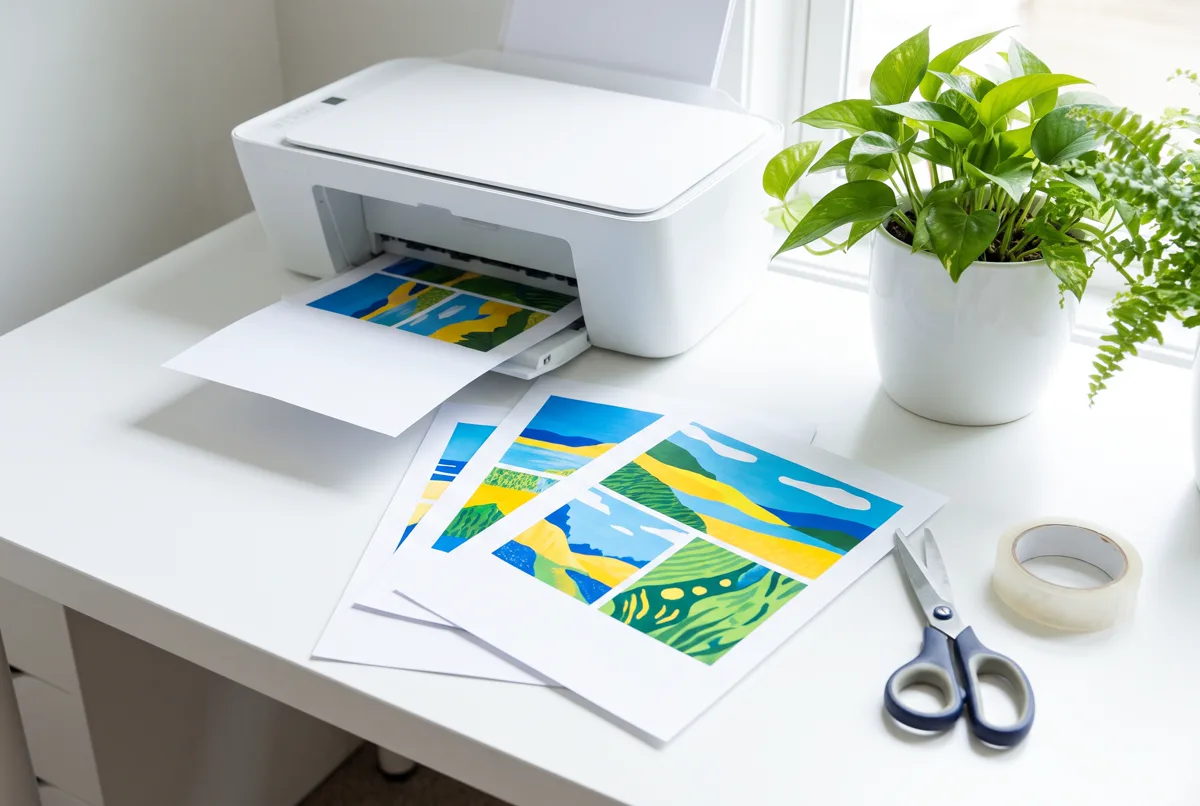
- Convierte la imagen en PDF, si aún no lo es. Abre la imagen, elige «Imprimir» y como impresora selecciona «Guardar como PDF» o «Imprimir en PDF».
- Abre ese PDF con tu lector de PDF habitual.
- Ve a Archivo > Imprimir.
- En el apartado de tamaño y gestión de páginas, pulsa en «Póster».
- Ajusta la escala de mosaico: al 100 % sale a tamaño real; si subes el porcentaje, el póster se agranda y usa más hojas. La vista previa te muestra cuántas.
- Marca «Superposición» con unos 0,5 o 1 cm. Así cada hoja repite un trocito de la imagen y te resultará más fácil encajarlas.
- Activa «Marcas de corte» y «Etiquetas»: imprimen guías para recortar y un número en cada hoja para saber en qué orden van.
- Revisa la vista previa y pulsa Imprimir.
Antes de imprimirlo todo, haz una prueba con una sola página en calidad borrador. Si los colores o el encuadre no te convencen, lo corriges sin gastar el resto del papel.
Si estás preparando un mural para organizar la semana en casa, también puede ayudarte tener los planificadores en formato A4, que se imprimen sin complicaciones y se pueden colocar junto al póster.
Método 2: desde los ajustes de la impresora
Muchas impresoras traen en su propio programa una opción para dividir una imagen en varias hojas. No depende del archivo, así que sirve también para fotos sin convertir.
- Abre la imagen y pulsa Imprimir.
- Entra en «Propiedades», «Preferencias» o «Más ajustes» de la impresora.
- Busca la pestaña «Diseño de página», «Composición» o «Página».
- Elige «Póster», «Mosaico» o «Imprimir en mosaico» y selecciona la distribución: 2 x 2, 3 x 3, 4 x 4.
- Si aparece, activa la opción de líneas de corte o de solapamiento.
- Comprueba la orientación (vertical u horizontal) y acepta.
Si no encuentras la opción, puede que tu modelo no la tenga o que estés usando el controlador básico del sistema. Instalar el programa oficial del fabricante desde su web suele añadir estas funciones.
Método 3: con una hoja de cálculo, un procesador de textos o una web gratuita
El truco de la hoja de cálculo
Es un recurso curioso pero práctico cuando no tienes otra opción:
- Abre una hoja de cálculo nueva e inserta la imagen.
- Activa la vista de diseño de página o de salto de página: verás las líneas que separan cada A4.
- Estira la imagen desde una esquina (para que no se deforme) hasta que ocupe las páginas que quieras.
- Imprime todo el documento. Cada hoja saldrá con su trozo.
Con un procesador de textos
Puedes recortar la imagen en partes con cualquier editor de fotos, pegar cada trozo en una página distinta con márgenes mínimos y ajustarlo al ancho. Es más laborioso, pero te da control total sobre qué parte va en cada hoja.
Webs que dividen la imagen
Hay páginas gratuitas en las que subes la foto, eliges el número de hojas y te devuelven un PDF listo para imprimir. Algunas incluso convierten la imagen en puntos de distintos tamaños, un efecto muy decorativo para paredes grandes. Antes de subir fotos personales, lee bien las condiciones de privacidad.
Desde el móvil
En el móvil la opción póster no suele venir de serie. Lo más cómodo es usar una aplicación de impresión de tu impresora que incluya mosaico, o preparar el PDF en el móvil con una web de división y luego mandarlo a imprimir. Si nunca lo has hecho, aquí tienes cómo imprimir desde el móvil paso a paso.
Mientras la impresora va sacando hoja tras hoja, es buen momento para hacer una pausa corta y despejarte un poco con algo que no exija pensar.
Cómo unir las hojas para que no se noten las juntas
Aquí está la diferencia entre un póster casero que parece casero y uno que queda bonito. Necesitas tijeras o, mejor, cúter y regla metálica, cinta adhesiva y una superficie amplia.
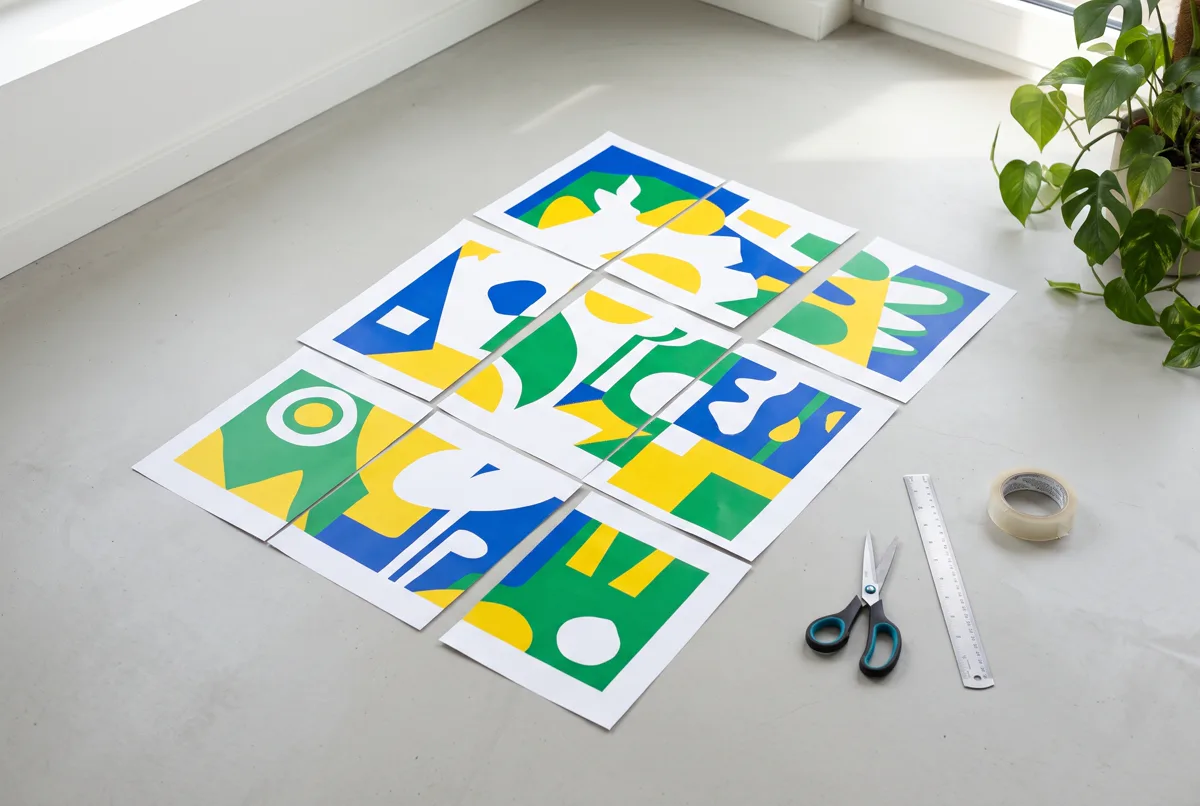
- Ordena las hojas en el suelo o en la mesa según su número o posición.
- Recorta el margen blanco solo en los lados que van a quedar por debajo de la hoja vecina. Por ejemplo, el borde derecho y el inferior de cada hoja. Los otros lados los dejas para el solape.
- Superpón cada hoja recortada sobre la siguiente, haciendo coincidir el dibujo. Ayúdate de las marcas de corte o de una línea clara de la imagen.
- Fija por detrás con cinta adhesiva a lo largo de toda la junta. Por delante, si hace falta, usa trocitos muy pequeños de cinta mate.
- Para un acabado más firme, pega el conjunto sobre una cartulina o un cartón pluma con pegamento en barra, extendiéndolo bien hasta los bordes.
Un consejo: trabaja primero por filas (une las hojas de cada fila) y luego une las filas entre sí. Así es más fácil mantener todo recto.
Errores frecuentes al imprimir un póster en varias hojas

- No hacer la vista previa. Es la forma más rápida de acabar con un trozo de cara cortado justo en la unión.
- Usar una imagen de baja calidad. Si en la pantalla ya ves los píxeles al ampliar, en papel será peor.
- Olvidar la orientación. Una imagen horizontal impresa en vertical desperdicia muchas hojas.
- Imprimir a máxima calidad para un mural provisional. Para un calendario o un tablero de tareas, la calidad normal basta y gastas menos tinta. Si te interesa recortar este tipo de gastos, echa un vistazo a estos trucos para ahorrar dinero en casa.
- No dejar superposición. Sin solape, cualquier pequeño desajuste de la impresora deja una línea blanca entre hojas.
- Mezclar papeles distintos. Un blanco algo diferente entre hojas se nota mucho una vez colgado.
Ideas para usar tu póster en casa
Además de decorar, un póster grande puede ser una herramienta de organización muy útil, sobre todo cuando quieres que toda la familia lo vea:
- Calendario mensual gigante en la cocina o la entrada, con citas, cumpleaños y actividades de cada uno.
- Tablero de tareas con el reparto semanal. Si te falta organizar quién hace qué, te puede servir esta lista de tareas de la casa y cómo repartirlas en familia.
- Menú de la semana en grande junto a la nevera, para que nadie pregunte qué hay de cenar. Para prepararlo, mira cómo usar un planificador de menús semanales.
- Mapa de un viaje para marcar rutas y paradas con los niños.
- Láminas para colorear en grupo: imprimir un dibujo en 9 hojas convierte una tarde de lluvia en un proyecto común.
Si prefieres planificadores ya diseñados, desde la app Canvartin: Agenda y Citas puedes imprimir en A4 una plantilla en blanco o con tus datos ya rellenados, y colocarla al lado del póster como complemento.
Preguntas frecuentes
¿Se puede imprimir una imagen en varias hojas sin programas especiales?
Sí. La opción póster del lector de PDF o la de mosaico de la impresora vienen ya instaladas en la mayoría de equipos. También sirve el truco de estirar la imagen en una hoja de cálculo.
¿Cuántas hojas necesito para un póster de tamaño A2?
Cuatro hojas A4 en distribución 2 x 2. El resultado será un poco más pequeño que un A2 real por los márgenes y el solape.
¿Por qué me salen márgenes blancos en cada hoja?
Casi todas las impresoras domésticas no imprimen hasta el borde. Por eso conviene activar la superposición y recortar los márgenes antes de unir las piezas.
¿Qué hago si la imagen sale pixelada?
Busca una versión de mayor resolución o reduce el número de hojas. Si es para ver desde lejos, a veces basta con dejarla un poco más pequeña.
¿Puedo hacerlo desde el móvil?
Sí, aunque normalmente necesitas una aplicación de impresión con función mosaico o generar antes un PDF dividido con una web gratuita.
¿Cómo cuelgo el póster sin estropear la pared?
Pégalo sobre una cartulina o cartón pluma y cuélgalo con masilla adhesiva o tiras de doble cara que se retiran sin dejar marca.