
Para imprimir a doble cara solo tienes que abrir la ventana de impresión, buscar la opción «Imprimir en ambas caras» (a veces aparece como «dúplex» o «doble cara») y elegir si quieres girar por el borde largo o por el borde corto. Si tu impresora no tiene esa opción, también puedes hacerlo a mano: imprimes primero las páginas impares, das la vuelta al papel y luego imprimes las pares.
Dicho así parece sencillo, pero quien lo ha intentado sabe que lo difícil es colocar bien las hojas en la bandeja. Basta un giro equivocado para que la página 2 salga boca abajo o detrás de la página 5, y entonces toca tirar folios y empezar de nuevo.
En esta guía te explico cómo imprimir a doble cara con impresora automática y sin ella, cómo hacer una prueba rápida para no fallar, qué borde elegir según el documento y qué hacer si imprimes desde el móvil. Imprimir por las dos caras gasta la mitad de papel y los documentos abultan menos, así que merece la pena aprender a hacerlo bien una vez.
Comprueba si tu impresora imprime a doble cara automáticamente
Antes de nada conviene saber qué tipo de impresora tienes, porque el método cambia por completo. Hay dos posibilidades:
- Dúplex automático: la impresora da la vuelta a la hoja ella sola. Tú solo marcas la opción y esperas.
- Dúplex manual: la impresora imprime una cara y te pide (o no) que des la vuelta al papel. Tú haces el giro.
Para saberlo, prueba alguna de estas formas:
- Abre cualquier documento, pulsa imprimir y mira si aparece «Imprimir en ambas caras» o «Doble cara» con la opción de borde largo y borde corto. Si está y no dice «manual», lo normal es que sea automática.
- Revisa el manual o la ficha técnica del modelo y busca la palabra «dúplex».
- Observa la impresora mientras imprime: si la hoja entra, sale un poco y vuelve a entrar, tiene dúplex automático.
Muchas impresoras domésticas sencillas no lo tienen, así que no te preocupes si la tuya es de las manuales. Con un pequeño truco sale igual de bien.
Cómo imprimir a doble cara de forma automática
Si tu impresora lo permite, el proceso apenas lleva unos segundos. Estos son los pasos generales, que se parecen mucho en cualquier ordenador y programa:
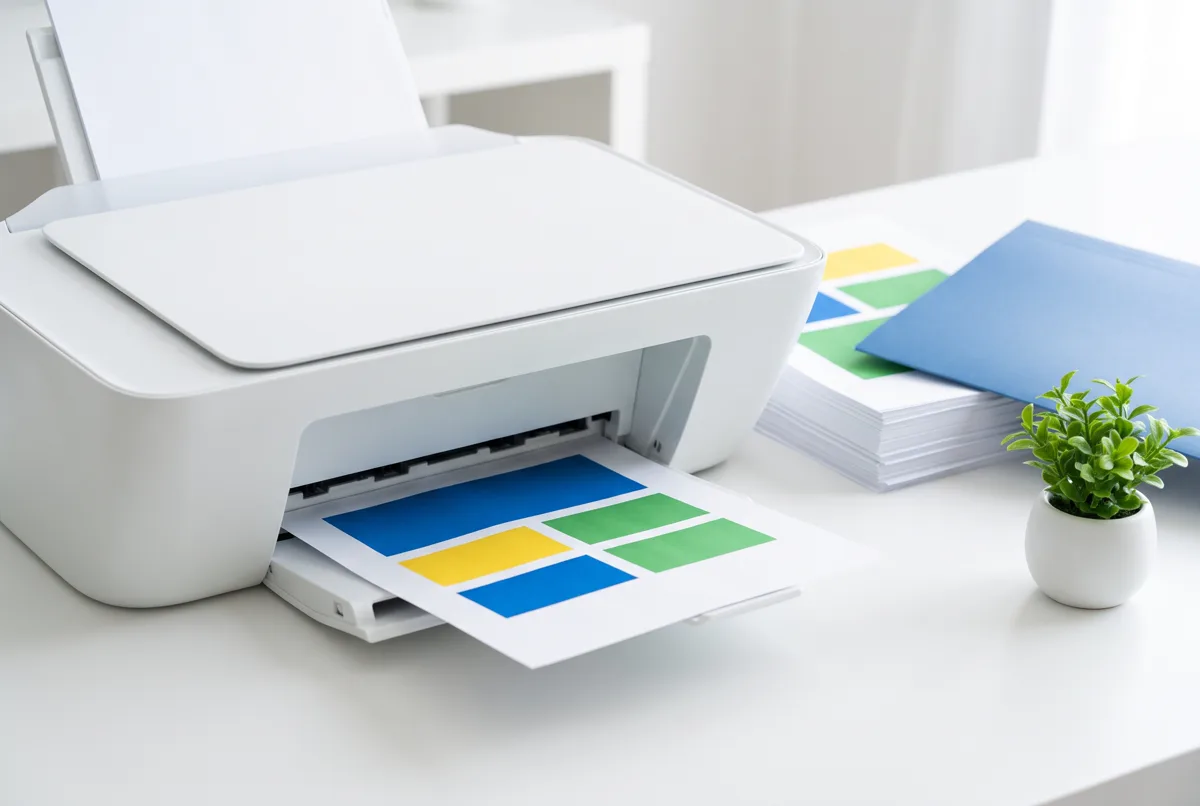
- Abre el documento (un PDF, un texto del procesador de textos, una hoja de cálculo...).
- Pulsa Archivo > Imprimir o el atajo de teclado de imprimir.
- Elige tu impresora en la lista.
- Busca el apartado de caras. Según el programa puede estar a la vista o dentro de «Propiedades», «Preferencias» o «Más opciones».
- Selecciona Imprimir en ambas caras y elige girar por el borde largo (lo habitual para documentos en vertical).
- Revisa la vista previa y pulsa imprimir.
Si no ves la opción aunque tu impresora sea dúplex
A veces la opción existe pero está escondida o desactivada. Prueba esto:
- Entra en las propiedades de la impresora desde la ventana de impresión, no desde el programa.
- Comprueba que tienes instalado el controlador correcto del modelo y no uno genérico.
- Revisa que el tamaño de papel sea A4 normal: algunos papeles gruesos, fotográficos o adhesivos no admiten la doble cara automática.
Si sueles imprimir hojas de planificación, horarios o listas para toda la semana, la doble cara te permite tener dos días o dos listas en una sola hoja y ocupar mucho menos sitio en la carpeta.
Cómo imprimir a doble cara manualmente, paso a paso
Aquí está la parte donde más gente se equivoca. La clave es hacer una prueba con una sola hoja antes de lanzar el documento entero. Te lleva un minuto y te ahorra muchos folios.
La prueba de la marca
- Coge un folio y dibuja con lápiz una flecha pequeña apuntando hacia dentro de la impresora, en la cara que queda hacia arriba.
- Mételo en la bandeja como siempre e imprime una página cualquiera.
- Mira dónde ha quedado impreso el texto: si en la cara de la flecha o en la otra, y si la flecha está arriba o abajo respecto al texto.
Con eso ya sabes cómo «come» el papel tu impresora: por qué cara imprime y en qué sentido entra. Anótalo en un pósit y pégalo en la propia impresora, así no tendrás que repetir la prueba nunca más.
Imprimir impares y pares
- En la ventana de impresión, busca el apartado de páginas y elige Solo páginas impares.
- Imprime. Saldrán las páginas 1, 3, 5, 7...
- Recoge el taco sin desordenarlo. Según lo que viste en la prueba, dale la vuelta y vuelve a ponerlo en la bandeja.
- Ahora elige Solo páginas pares. Si tu impresora deja las hojas boca arriba, quizá tengas que marcar también Orden inverso para que la página 2 caiga detrás de la 1.
- Imprime y comprueba las primeras hojas.
Algunas impresoras sin dúplex automático ofrecen la opción «Doble cara manual»: imprimen la primera tanda y te muestran un aviso en pantalla indicando cómo recolocar el papel. Si la tienes, úsala, porque te ahorra pensar en el orden.
Si el documento tiene un número impar de páginas
Por ejemplo, 7 páginas. Imprimirás 4 impares (1, 3, 5 y 7) y solo 3 pares. Antes de la segunda tanda, retira la última hoja (la de la página 7), que se queda sola por una cara, y coloca el resto. Si no lo haces, la página 2 acabará detrás de la 7 y todo se descuadra.
Borde largo o borde corto: cuál elegir
Esta opción decide hacia dónde «pasas la página». Elegir mal hace que la cara de atrás quede boca abajo, algo que se ve mucho en folletos y calendarios.
| Tipo de documento | Orientación | Opción recomendada |
|---|---|---|
| Apuntes, cartas, informes | Vertical | Borde largo |
| Libro o dosier que se pasa como un libro | Vertical | Borde largo |
| Calendario de pared o bloc que se pasa hacia arriba | Vertical | Borde corto |
| Presentaciones, tablas anchas | Horizontal | Borde corto |
| Cuadernillo plegado por la mitad | Horizontal (dos páginas por cara) | Borde corto |
Un truco para acordarte: piensa por dónde vas a grapar o encuadernar. Si es por el lateral largo, elige borde largo. Si es por arriba, como un calendario, borde corto. Si quieres ir un paso más allá y montar un librito, tienes una guía para imprimir un PDF como libro o cuadernillo en casa.
Mientras la impresora termina una tanda larga de hojas, no hace falta quedarte mirándola: es un buen momento para hacer una pausa corta y despejar la cabeza unos minutos.
Cómo imprimir a doble cara desde el móvil
Cada vez imprimimos más directamente desde el teléfono, y la doble cara también se puede activar ahí. El procedimiento general es este:
- Abre el documento o la imagen y pulsa el botón de compartir o el menú de tres puntos.
- Elige Imprimir y selecciona tu impresora (tiene que estar en la misma red wifi).
- Abre las opciones de impresión y busca Doble cara o Dos caras.
- Elige borde largo o corto y envía.
Si la opción no aparece, puede que tu impresora no tenga dúplex automático o que el móvil no reconozca esa función. En ese caso, haz el método manual de impares y pares desde la aplicación de la propia impresora, que suele ofrecer más ajustes. Si es la primera vez que imprimes así, te ayudará leer cómo imprimir desde el móvil paso a paso.
Por ejemplo, desde la app Canvartin: Agenda y Citas puedes imprimir planificadores en A4, en blanco o ya rellenados con tus tareas y citas (es una función Premium, que también se puede conseguir como recompensa). Imprimir dos semanas en una misma hoja, una por cada cara, es una forma práctica de gastar menos papel.
Errores habituales y cómo evitarlos
Estos son los fallos que más se repiten al imprimir a doble cara en casa:

- La cara de atrás sale boca abajo: has elegido el borde equivocado o has girado el taco en el sentido que no era. Repite la prueba de la marca.
- Las páginas salen desordenadas: falta marcar «Orden inverso» en la segunda tanda o has mezclado el taco al recogerlo.
- Atascos en la segunda pasada: el papel recién impreso puede estar algo curvado o caliente. Déjalo reposar un minuto y airea las hojas antes de meterlas.
- Se olvida la hoja sobrante: con documentos impares, retira la última hoja antes de imprimir las pares.
- Demasiadas hojas a la vez: en el modo manual, mejor tandas de 10 o 20 hojas. Si algo falla, pierdes menos papel.
- Imprimir sin vista previa: revisa que no haya páginas en blanco al final, porque desplazan todo el orden.
Papel y trucos para un resultado más limpio
El papel también influye. Con un folio muy fino, lo impreso por detrás se transparenta y cuesta leer. Algunas ideas:
- Para uso diario, el papel de 80 g/m² funciona bien a doble cara. Si vas a imprimir mucho color o imágenes, uno de 90 o 100 g/m² se transparenta menos. Tienes más detalle sobre tipos y tamaños de papel para imprimir en casa.
- Activa el modo borrador o ahorro de tinta en documentos de consulta: menos tinta, menos transparencia y menos tiempo de secado.
- Si lo vas a encuadernar, deja algo más de margen en el lado del lomo. Puedes ver ideas para encuadernar hojas sueltas en casa sin máquina.
- Combina la doble cara con «2 páginas por hoja» para apuntes o borradores: en un solo folio caben cuatro páginas.
Imprimir por las dos caras es de esos pequeños hábitos que, sumados a otros, ayudan a gastar menos en casa: un paquete de folios te dura el doble y los cartuchos se usan con más cabeza.
Preguntas frecuentes
¿Cómo sé si mi impresora imprime a doble cara?
Abre la ventana de impresión y busca «Imprimir en ambas caras» o «dúplex». Si aparece sin la palabra «manual», lo más probable es que lo haga sola. También puedes consultar la ficha técnica del modelo.
¿Qué es mejor, borde largo o borde corto?
Para documentos verticales que se leen como un libro, borde largo. Para documentos horizontales o calendarios que se pasan hacia arriba, borde corto.
¿Por qué la segunda cara me sale al revés?
Porque el papel se ha colocado girado en la bandeja o porque has elegido el borde equivocado. Haz la prueba de la flecha con un folio y apunta cómo hay que colocarlo.
¿Se puede imprimir a doble cara un documento de una sola página?
No tiene sentido con una sola página, pero si quieres repetir el mismo contenido por detrás, duplica la página en el documento y luego imprímelo a doble cara.
¿Cualquier papel sirve para imprimir por las dos caras?
El folio normal de 80 g/m² sirve. El papel fotográfico, el adhesivo o el satinado por una sola cara no están pensados para eso y pueden atascarse o dar mal resultado.